يرجى العلم بأن برنامج الحاسوب العلوي المجاني المقدم من شركة FirstFiber Technologies مخصص للاستخدام كمرجع تطويري فقط، واستخدامه اختياري تمامًا. تشجع شركة FirstFiber Technologies المستخدمين على تطوير برامج التحكم الخاصة بهم.
بحسب بيئة الشبكة الخاصة بك، يمكن تصنيف تكوين بروتوكول الإنترنت (IP) إلى السيناريوهات الثلاثة التالية:
السيناريو 1: الاتصال المباشر بجهاز الكمبيوتر (نقطة إلى نقطة)
السيناريو الثاني: ضمن شبكة محلية (LAN)
السيناريو 3: عبر شبكة واسعة النطاق (WAN) / اتصال عن بُعد
قبل أن تبدأ
قبل البدء في عملية التهيئة، يرجى ملاحظة إعدادات الشبكة الافتراضية لجهاز OTDR.
| المعلمة |
القيمة الافتراضية |
| عنوان IP |
192.168.111.249 |
| قناع الشبكة الفرعية |
255.255.255.0 |
| البوابة الافتراضية |
192.168.111.1 |
| ميناء |
5000 |
السيناريو 1: الاتصال المباشر بجهاز كمبيوتر
هذه هي أبسط طريقة للتكوين. اتبع الخطوات التالية لإنشاء اتصال من نقطة إلى نقطة.
-
قم بتشغيل الجهاز.
قم بتوصيل وحدة OTDR بمصدر الطاقة باستخدام كابل الطاقة المرفق. OTDR سيتم تشغيل الجهاز تلقائياً.
-
قم بتوصيل كابل الشبكة.
قم بتوصيل جهاز OTDR بمنفذ إيثرنت الخاص بجهاز الكمبيوتر الخاص بك باستخدام كابل شبكة قياسي.
-
تحقق من الاتصال.
بمجرد نجاح الاتصال، سيبدأ مؤشر LED الأخضر الموجود على منفذ RJ45 الخاص بجهاز OTDR في الوميض.
-
قم بضبط عنوان IP الثابت لجهاز الكمبيوتر.
قم بالوصول إلى إعدادات محول الشبكة السلكية لجهاز الكمبيوتر الخاص بك وقم بتعيين عنوان IP ثابت ضمن نفس الشبكة الفرعية لجهاز OTDR. على سبيل المثال.
-
- عنوان IP: 192.168.111.2 (أو أي عنوان متاح من .2 إلى .248)
- قناع الشبكة الفرعية: 255.255.255.0
- البوابة الافتراضية: 192.168.111.1
نصيحة: تجنب استخدام 192.168.111.249 لجهاز الكمبيوتر، لأن هذا محجوز لجهاز OTDR وسيؤدي إلى تعارض في عنوان IP.
-
قم بتشغيل البرنامج.
افتح برنامج الكمبيوتر العلوي المقدم من شركة FirstFiber Technologies على جهاز الكمبيوتر الخاص بك.
-
تحقق من إعدادات المقبس.
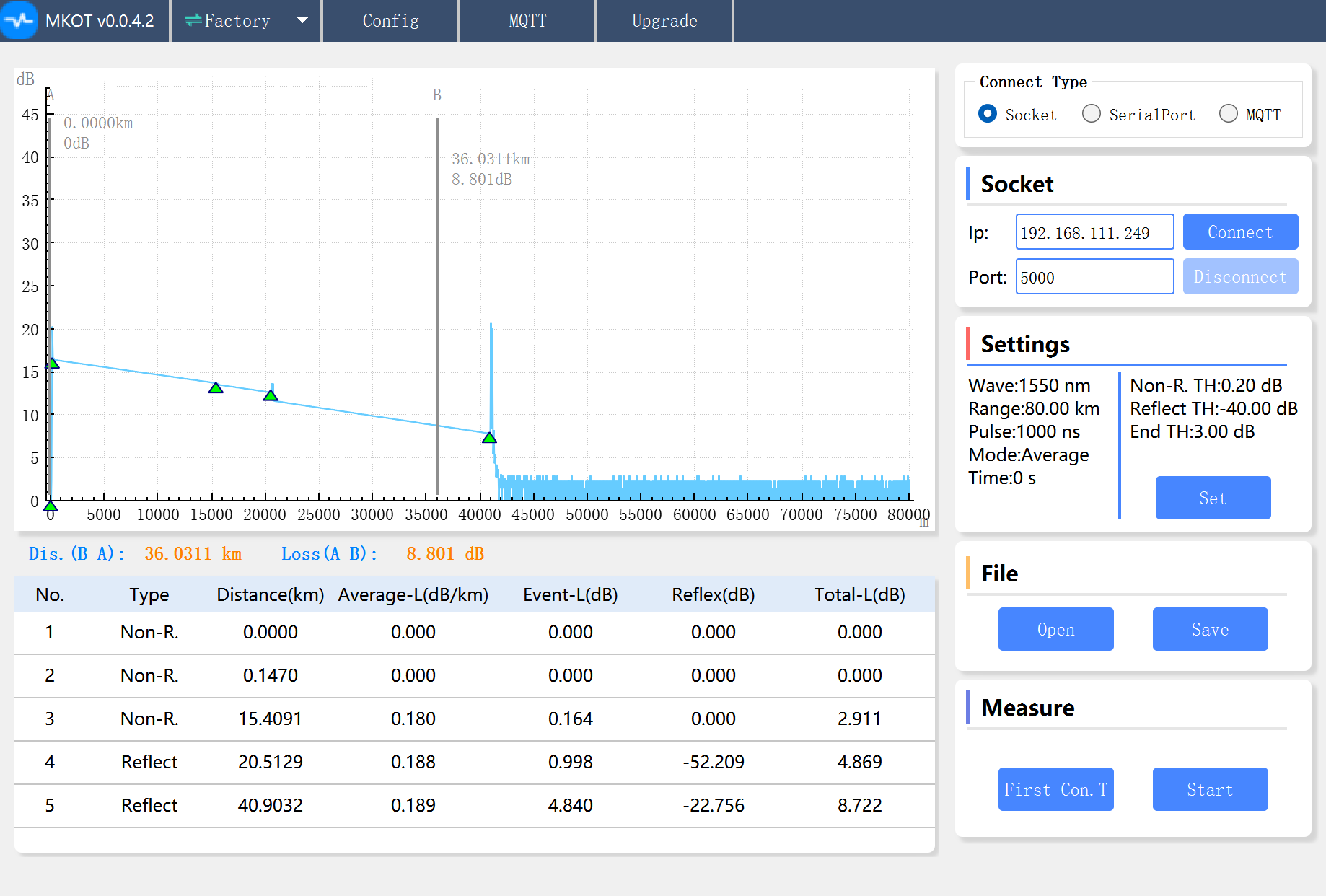
حدد موقع قسم "المقبس" ضمن واجهة المستخدم. تأكد من أن عنوان IP الافتراضي ورقم المنفذ يطابقان القيم الافتراضية المحددة في قسم "قبل البدء".
-
إنشاء اتصال. إذا كانت الإعدادات صحيحة، فانقر فوق زر الاتصال.
-
تأكيد الحالة. سيعرض البرنامج رسالة تأكيد تشير إلى أنه تم إنشاء الاتصال بنجاح (تم الاتصال بنجاح).
بمجرد إنشاء الاتصال بنجاح، يمكنك الآن التحكم في وحدة OTDR وتشغيلها عبر برنامج الكمبيوتر.
توفر واجهة البرنامج مجالات التكوين الأساسية التالية.
- قسم الإعدادات. تتيح لك هذه المنطقة ضبط معلمات اختبار OTDR الأساسية، بما في ذلك عرض النبضة والنطاق الديناميكي والطول الموجي.
- قسم التكوين. تُستخدم هذه المنطقة لإعداد سير عمل الاختبار الآلي، مثل اختبار الحلقة (الاختبار المستمر) وفترات الاختبار.
السيناريو الثاني: ضمن شبكة محلية (LAN)
هذه هي طريقة النشر الأكثر شيوعًا التي يختارها غالبية المستخدمين نظرًا لسهولة إعدادها وسهولة تشغيلها.
التحدي: عدم تطابق الشبكة الفرعية
لتوضيح كيفية تكوين النظام، لنفترض أن إعدادات الشبكة المحلية (LAN) الحالية لجهاز الكمبيوتر الخاص بك هي كما يلي:
- عنوان IP الخاص بالكمبيوتر: 192.168.222.249
- قناع الشبكة الفرعية: 255.255.255.0
- البوابة الافتراضية: 192.168.222.1
كما هو موضح أعلاه، يقع عنوان IP الافتراضي لجهاز OTDR (192.168.111.249) على نطاق شبكة فرعية مختلف عن نطاق شبكة جهاز الكمبيوتر الخاص بك. لتمكين الاتصال بالشبكة، يجب عليك تعديل عنوان IP الخاص بجهاز OTDR ليتوافق مع نطاق الشبكة الفرعية لشبكتك المحلية، بدلاً من تغيير إعدادات جهاز الكمبيوتر أو الشبكة المحلية.
حذر
لا تُغيّر إعدادات شريحة الشبكة المحلية أو بوابة جهاز التوجيه لتتوافق مع الإعدادات الافتراضية لجهاز OTDR. سيؤدي ذلك إلى تعطيل بنية الشبكة الحالية، وقد يتسبب في انقطاع كامل للاتصال بالإنترنت عن جهاز الكمبيوتر الخاص بك والأجهزة المحلية الأخرى.
لتعديل عنوان IP الخاص بجهاز OTDR ليتوافق مع شبكتك المحلية، اتبع الخطوات التالية:
-
الاتصال مؤقتًا عبر السيناريو 1.
قم بإنشاء اتصال مباشر مؤقت بين جهاز الكمبيوتر الخاص بك وجهاز OTDR باتباع الخطوات الموضحة في السيناريو 1 للوصول إلى البرنامج.
-
انتقل إلى إعدادات الشبكة.
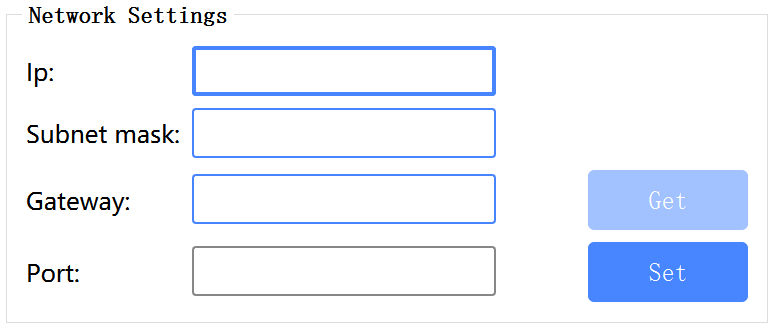
في برنامج الكمبيوتر المضيف، انتقل إلى تكوين > إعدادات المستخدم > إعدادات الشبكة.
-
أدخل معلمات الشبكة الجديدة.
أدخل التكوين التالي في حقول الإدخال المخصصة.
-
- عنوان IP: 192.168.222.249 (أو أي عنوان IP متاح وغير متعارض على شبكتك المحلية، مثل .247 أو .246 أو .245)
- قناع الشبكة الفرعية: 255.255.255.0
- البوابة: 192.168.222.1
- المنفذ: 5000
-
قم بتطبيق التغييرات.
تحقق من صحة جميع البيانات المدخلة، ثم انقر فوق زر "تعيين" لكتابة تكوين الشبكة الجديد في وحدة OTDR.
السلوك المتوقع
بمجرد النقر على "تعيين"، سيتم فصل جهاز OTDR فورًا عن جلسة البرنامج الحالية. هذا أمر طبيعي تمامًا، حيث يقوم الجهاز بتطبيق إعدادات الشبكة الجديدة على الفور ويغادر الشبكة الفرعية القديمة.
-
قم بنشر جهاز OTDR على الشبكة المحلية.
افصل جهاز OTDR عن جهاز الكمبيوتر الخاص بك. ثم قم بتوصيله بـ وحدة OTDR قم بتوصيله بمصدر طاقة، ثم قم بتوصيله بمنفذ LAN متاح على محول الشبكة المحلية أو جهاز التوجيه باستخدام كابل الشبكة.
-
قم بتحديث إعدادات اتصال البرنامج.
قم بتشغيل برنامج الكمبيوتر المضيف على جهازك. في قسم المقبس، قم بتحديث عنوان IP المستهدف إلى عنوان IP الثابت الجديد الذي قمت بتعيينه لجهاز OTDR في الخطوة 3.
-
إنشاء اتصال.
انقر على زر الاتصال.
بمجرد الاتصال، سيتمكن البرنامج من التحكم في وحدة OTDR عبر الشبكة المحلية، مما يسمح لك بإجراء الاختبارات وضبط الإعدادات عن بعد كما هو موضح في السيناريو 1.
السيناريو 3: عبر شبكة واسعة النطاق (WAN) / اتصال عن بُعد
بمجرد إتقانك لطريقتي الإعداد الأوليين، يصبح تكوين النظام لشبكة واسعة النطاق (WAN) أمرًا بسيطًا نسبيًا. مع ذلك، يتطلب هذا السيناريو عنوان IP عامًا ثابتًا.
قبل المتابعة، يجب التأكد من أن شبكتك تفي بهذا الشرط. لن تعمل عناوين IP العامة الديناميكية القياسية (التي تتغير دوريًا) وعناوين IP الخاصة بتقنية ترجمة عناوين الشبكة من فئة شركات الاتصالات (CGNAT) (والتي يشار إليها غالبًا باسم الشبكات الخاصة الكبيرة أو ترجمة عناوين الشبكة المزدوجة).
كيفية التحقق من نوع عنوان IP العام الخاص بك
اتبع هذه الخطوات البسيطة للتأكد مما إذا كان لديك عنوان IP عام ثابت وحقيقي.
- للتحقق من وجود عنوان IP ثابت: سجّل الدخول إلى واجهة إدارة جهاز التوجيه (الراوتر) ولاحظ عنوان IP الخاص بشبكة WAN. أعد تشغيل جهاز التوجيه. إذا تغيّر عنوان IP الخاص بشبكة WAN بعد إعادة التشغيل، فهذا يعني أن لديك عنوان IP ديناميكي، وهو غير مناسب لهذا الإعداد.
- التحقق من خاصية CGNAT (فحص الشبكة الخاصة): انسخ عنوان IP الخاص بشبكة WAN المعروض في واجهة جهاز التوجيه الخاص بك. ثم افتح متصفحًا وابحث عن "ما هو عنوان IP الخاص بي" في محرك بحث عام (مثل جوجل).
إذا تطابق عنوانا IP - لديك عنوان IP عام حقيقي.
إذا لم يتطابق عنوانا IP - فإن اتصالك يقع خلف CGNAT (Carrier-Grade NAT)، مما يعني أنه ليس لديك عنوان IP عام مباشر.
الخطوة 1: تكوين إعادة توجيه المنافذ على جهاز التوجيه الخاص بك
بمجرد التأكد من أن لديك عنوان IP عام ثابت، يجب عليك تكوين إعادة توجيه المنفذ (أحيانًا ضمن إعدادات NAT) على جهاز التوجيه الخاص بك لتوجيه حركة المرور الخارجية إلى OTDR.
- الوصول إلى جهاز التوجيه. قم بتسجيل الدخول إلى واجهة إدارة جهاز التوجيه الخاص بك عبر شبكتك المحلية.
- حدد موقع قائمة إعادة توجيه المنافذ. انتقل إلى قسم إعدادات NAT أو إعادة توجيه المنافذ أو الخادم الظاهري.
- أنشئ قاعدة لإعادة توجيه المنافذ. أنشئ قاعدة جديدة لربط منفذ خارجي بعنوان IP الداخلي ومنفذ وحدة OTDR. اضبط المعلمات التالية:
-
- عنوان IP الداخلي (LAN): أدخل عنوان IP الثابت المحلي المخصص لجهاز OTDR (على سبيل المثال، 192.168.222.249 من السيناريو 2).
- المنفذ الداخلي. 5000 (منفذ الاتصال الافتراضي لجهاز OTDR).
- المنفذ الخارجي (WAN): اختر منفذًا خارجيًا متاحًا (على سبيل المثال، 5000 أو أي منفذ مخصص أعلى من 1024).
- البروتوكول. اختر TCP (أو TCP/UDP).
ملاحظة: قد تختلف تخطيطات الواجهة والمصطلحات قليلاً حسب الشركة المصنعة لجهاز التوجيه (مثل Cisco وTP-Link وDrayTek)، ولكن منطق التكوين الأساسي يظل متطابقًا.
الخطوة 2: الاتصال عن بُعد عبر برنامج الكمبيوتر
بعد إعداد إعادة توجيه المنفذ بنجاح، يمكنك الآن الاتصال بجهاز OTDR والتحكم فيه من أي جهاز كمبيوتر متصل بالإنترنت.
- قم بتشغيل البرنامج على جهاز الكمبيوتر الخارجي (البعيد).
- في قسم المقبس، أدخل عنوان IP العام الثابت الخاص بك في حقل IP.
- أدخل رقم المنفذ الخارجي الذي حددته في قاعدة إعادة توجيه المنافذ الخاصة بجهاز التوجيه الخاص بك.
- انقر على زر الاتصال.
أصبح برنامج الكمبيوتر الرئيسي متصلاً الآن عبر شبكة WAN. يمكنك تشغيل وحدة OTDR وتكوينها ومراقبتها عن بُعد من أي مكان في العالم.

